
一、开始之前
1.1 清空画布
-- 菜单 File → New 或快捷键创建新工作流;快捷键需要自己在设置中设置,默认没有快捷键。
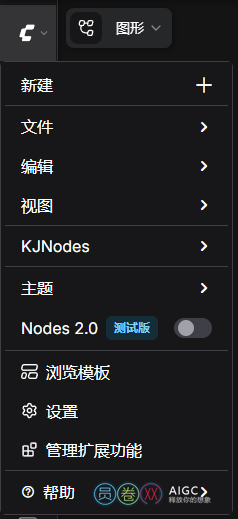
-- 若当前已有节点,可全选删除,确保从空白开始。
1.2 确认模型已就位
在 ComfyUI/models/checkpoints/ 下至少有一个模型文件,例如:
-- SD1.5:v1-5-pruned-emaonly.safetensors
-- SDXL:sd_xl_base_1.0.safetensors 或你下载的其他 SDXL 模型
其实文件夹里有很多模型,只以他们做为一个例子。
1.3 搭建顺序(从左到右)
Load Checkpoint → CLIP Encode ×2 → Empty Latent → KSampler → VAE Decode → Save Image二、步骤 1:添加 Load Checkpoint
1、画布空白处 双击,搜索 Load Checkpoint(或 CheckpointLoaderSimple);
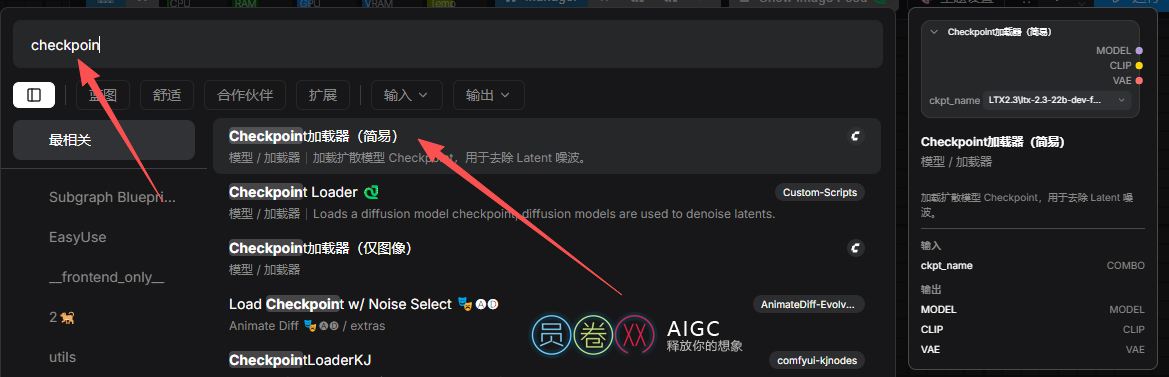
2、点击添加节点。
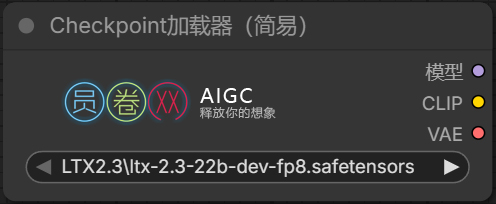
作用:加载 .safetensors 模型,输出三个核心类型:
|
输出口 |
类型 |
颜色(约) |
|---|---|---|
|
MODEL |
扩散模型 |
紫 |
|
CLIP |
文本编码器 |
黄 |
|
VAE |
图像编解码 |
红 |
为何不可省略:没有 Checkpoint,后续没有任何「引擎」和「翻译官」可用。
操作:在节点下拉框中选择你的模型文件名。
三、步骤 2:添加两个 CLIP Text Encode
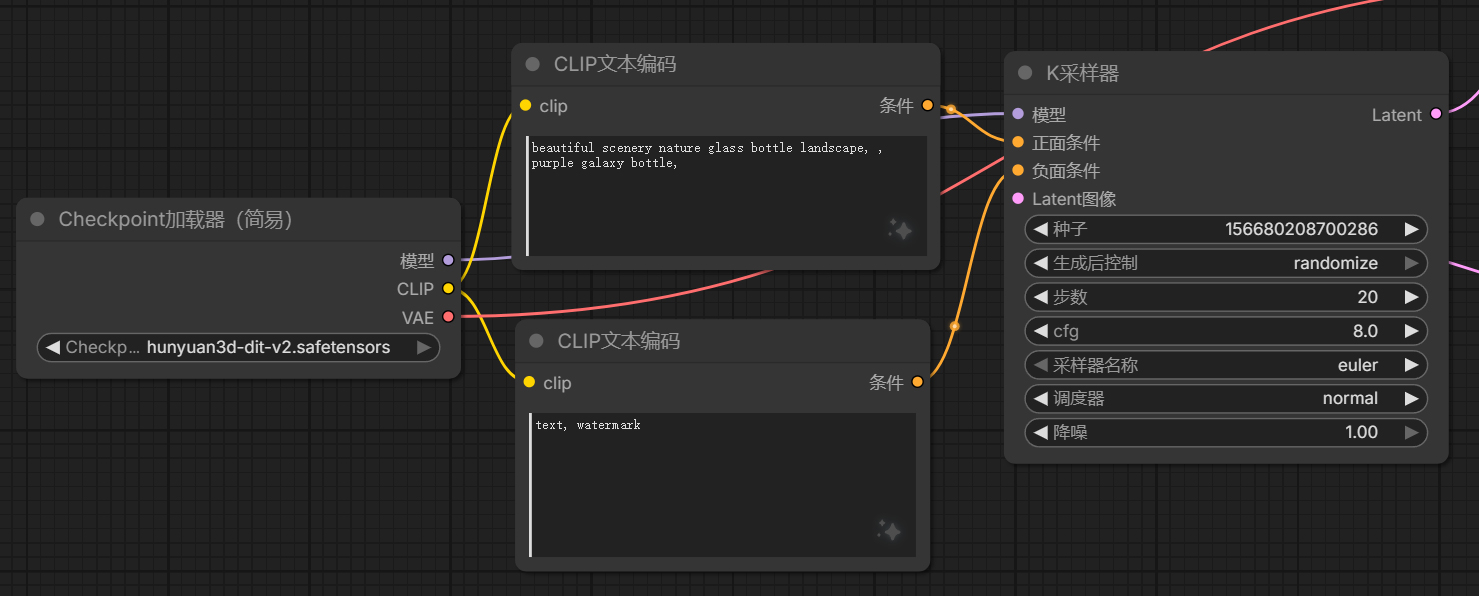
1、搜索 CLIP Text Encode(或 CLIPTextEncode),添加 两个;
2、分别放在 Checkpoint 下方,一上一下。
连线:
-- Checkpoint 的 CLIP(黄) → 两个 CLIP Text Encode 的 clip 输入。
填写内容:
|
节点 |
用途 |
示例 |
|---|---|---|
|
上方 |
正向 Prompt |
|
|
下方 |
负向 Prompt |
|
输出:每个节点输出 CONDITIONING(橙),分别代表「要什么」和「不要什么」。
为何不可省略:KSampler 不能直接读文字,必须经过 CLIP 编码成 CONDITIONING。
四、步骤 3:添加 Empty Latent Image
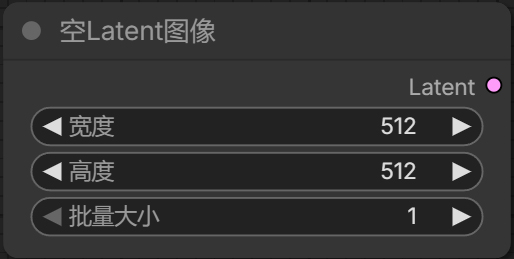
1、搜索 Empty Latent Image(EmptyLatentImage);
2、放在画布中部。
参数:
|
参数 |
SD1.5 建议 |
SDXL 建议 |
|---|---|---|
|
width |
512 |
1024 |
|
height |
512 |
1024 |
|
batch_size |
1 |
1 |
输出:LATENT(粉) — 潜空间空白画布。
为何不可省略:文生图没有输入照片,必须从「空 latent」开始加噪再去噪。
注意:SDXL 用 512×512 也能跑,但通常 1024 效果更好;显存不足时先降分辨率。
五、步骤 4:添加 KSampler
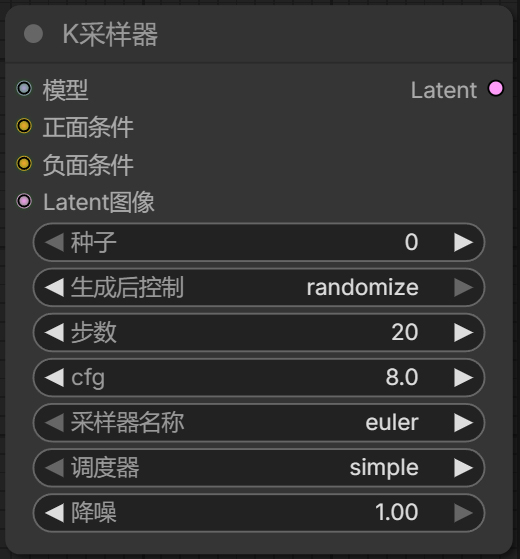
1、搜索 KSampler;
2、放在 Empty Latent 右侧。
连线(共 4 条):
|
KSampler 输入 |
接来自 |
|---|---|
|
model |
Checkpoint → MODEL(紫) |
|
positive |
正向 CLIP Text Encode → CONDITIONING(橙) |
|
negative |
负向 CLIP Text Encode → CONDITIONING(橙) |
|
latent_image |
Empty Latent Image → LATENT(粉) |
推荐初始参数:
|
参数 |
建议值 |
说明 |
|---|---|---|
|
seed |
固定数字或 randomize |
相同 seed 可复现 |
|
steps |
20–30 |
步数越多越细,越慢 |
|
cfg |
7–8(SD1.5)/ 5–7(SDXL) |
提示词约束强度 |
|
sampler_name |
|
采样算法 |
|
scheduler |
|
噪声调度 |
|
denoise |
1.00 |
文生图固定为 1 |
输出:LATENT(粉) — 去噪完成,仍是潜空间,肉眼不可见。
为何不可省略:去噪过程全部在此发生,是生成的「心脏」。
六、步骤 5:添加 VAE Decode
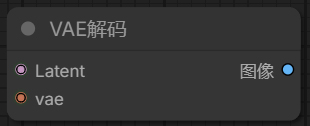
1、搜索 VAE Decode(VAEDecode);
2、放在 KSampler 右侧。
连线:
|
输入 |
接来自 |
|---|---|
|
samples |
KSampler → LATENT(粉) |
|
vae |
Checkpoint → VAE(红) |
输出:IMAGE(蓝) — 终于变成可见像素图。
为何不可省略:LATENT 不能直接保存为 PNG,必须解码。
七、步骤 6:添加 Save Image
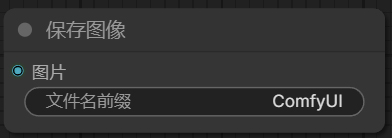
1、搜索 Save Image(SaveImage);
2、接在 VAE Decode 右侧。
连线:VAE Decode → IMAGE → Save Image 的 images 输入。
参数:filename_prefix 可改为 my_t2i,输出在 ComfyUI/output/。
可选:再加一个 Preview Image 节点,便于在界面预览而不只依赖文件夹。
为何不可省略:不保存则只在内存里,刷新即失(除非只用 Preview)。
八、首次运行与验证
1、点击 Queue Prompt;
2、观察进度条与终端日志;
3、在 output/ 或 Preview 中看到图片即成功。
实验建议(巩固理解):
1、只改 Prompt,seed 不变 → 内容变、随机性来自文字;
2、只改 seed,Prompt 不变 → 同主题不同构图;
3、steps 从 15 改到 35 → 对比细节与耗时。
九、最小工作流 示意图
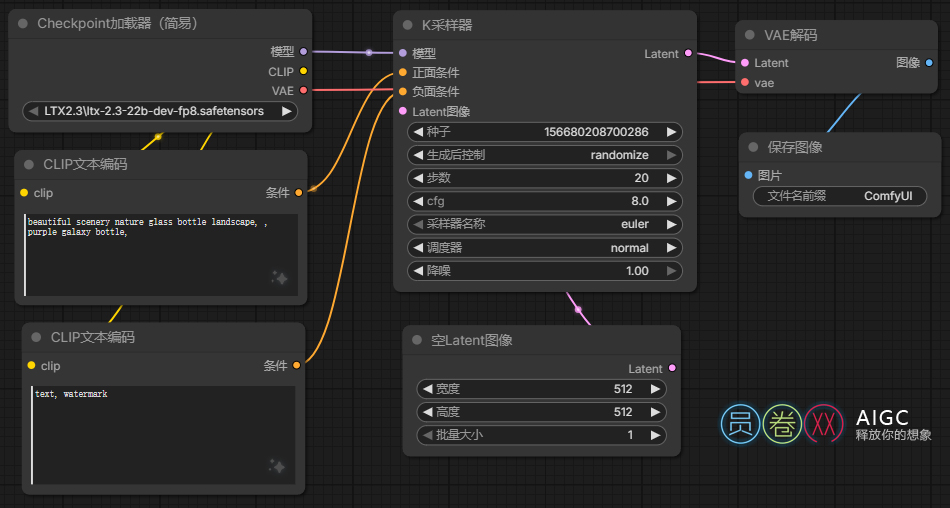
十、常见问题
|
问题 |
原因 |
处理 |
|---|---|---|
|
节点红色 |
缺模型或类型接错 |
查 Checkpoint 文件名与连线 |
|
Queue 无反应 |
有节点未连完 |
看红框节点 |
|
全黑/全噪点图 |
VAE 未接或模型损坏 |
检查 VAE Decode |
|
CUDA out of memory |
分辨率太高 |
降 width/height 或换小模型 |