Comfyui界面说明
ComfyUI用户界面说明,包含基本操作,菜单设置,节点操作等常见用户界面选项等,但是由于 ComfyUI 版本更新频繁,内容可能存在滞后,请以实际界面为准,此教程以ComfyUI desktop V0.6.0 为基础进行介绍界面相关功能。目前 ComfyUI 版本(2025-12-13)语言支持,包括:英语、中文、日语、韩语、俄语等10种语言。在设置中调整您需要的语言。
ComfyUI用户界面说明,包含基本操作,菜单设置,节点操作等常见用户界面选项等,但是由于 ComfyUI 版本更新频繁,内容可能存在滞后,请以实际界面为准,此教程以ComfyUI desktop V0.6.0 为基础进行介绍界面相关功能。目前 ComfyUI 版本(2025-12-13)语言支持,包括:英语、中文、日语、韩语、俄语等10种语言。在设置中调整您需要的语言。
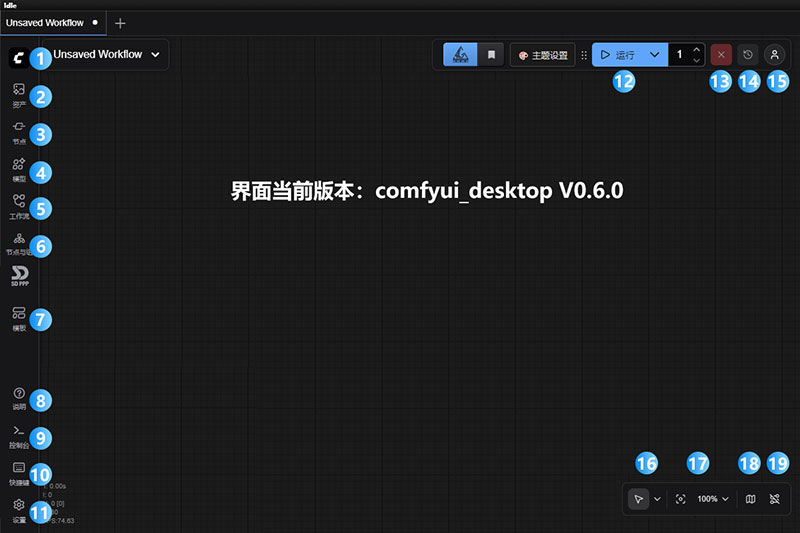
一、界面介绍
序号 | 名称 | 快捷键 | 功能说明 |
1 | 菜单 (Menu) |
| ComfyUI 的主菜单,包含软件的核心操作功能,如新建/加载/保存工作流、导入/导出、编辑、视频工具、切换主题、打开设置、管理扩展等。 |
2 | 资源 (Assets) |
| 管理您的输入与输出资源。在这里可以查看和管理input文件夹中的待处理图片,以及output文件夹中已生成的结果。 |
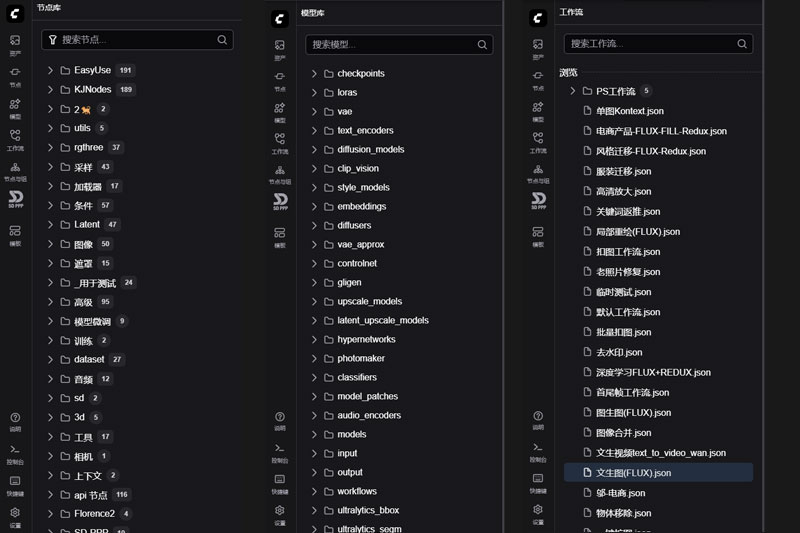
3 | 节点库 (Node Browser) | N | 浏览所有节点的主要面板。可以查看 ComfyUI 核心节点以及所有已安装自定义节点,并提供强大的筛选和搜索功能,方便快速找到所需节点。 |
4 | 模型库 (Model Browser) | M | 浏览本地模型文件的可视化面板。它会索引您models文件夹下的所有模型(如Checkpoint、LoRA、VAE等),直接拖动模型名到工作区,即可自动创建对应的模型加载节点。 |
5 | 工作流 (Workflows) | W | 浏览和管理本地保存的工作流文件(.json或.png)。双击列表中的工作流,即可在新标签页中加载它。 |
6 | 节点与组 (Nodes & Groups) |
| 显示当前工作流画布中的所有节点和群组列表。用于在复杂工作流中快速导航、选择和定位特定节点或自己创建的节点组。 |
7 | 模板 (Templates) |
| 官方提供的一系列基础工作流模板。这些模板针对不同的模型和任务(如文生图、图生图、AI视频等)进行了预配置,是快速上手的绝佳起点。 |
8 | 帮助说明 (Help) |
| 打开 ComfyUI 的使用帮助与文档。包含管理扩展、常见问题、更新日志等信息的入口。 |
9 | 控制台 (Console) |
| 显示软件运行后台信息的终端窗口。在工作流执行时会显示详细步骤、进度和错误信息。也是安装节点依赖、执行Python命令的虚拟环境界面。 |
10 | 快捷键 (Hotkeys) |
| 显示当前可用的键盘快捷键列表。更全面的快捷键可以在设置 (Settings)中进行查看和自定义。 |
11 | 设置 (Settings) |
| 打开系统设置面板。可在此配置UI主题、语言、通知、字体大小、快捷键等众多个性化选项。 |
12 | 运行/执行 (Queue Prompt) | Ctrl + Enter | 触发当前工作流运行的按钮。点击后,ComfyUI 将从终点节点开始,依次执行整个工作流图中所有节点的计算。 |
13 | 停止 (Stop) |
| 强制中断正在运行的工作流。用于处理生成时间过长或出现问题时。 |
14 | 查看历史记录 (History) |
| 查看所有已完成的工作流历史记录及其输出。可以随时回溯之前的生成结果,并重新加载当时的工作流状态。 |
15 | 账户 (Account) |
| 用于登录和认证的入口(主要针对某些需要API密钥的在线服务或云特性)。对于纯本地使用,此功能通常不需要。 |
16 | 选择/拖拽 (Select/Drag) | V / H | 切换鼠标主要操作模式: V键切换为选择模式(默认),用于点击和框选节点。 H键切换为拖拽画布模式,按住鼠标可平移整个工作区视图。 |
17 | 缩放控制 (Zoom) | [ / ] 或鼠标滚轮 | 放大或缩小工作区视图。[键缩小,]键放大,使用鼠标滚轮也可以缩放。 |
18 | 显示小地图 (Minimap) | Alt + M | 开关工作流小地图。小地图可以帮助您在非常复杂的大型工作流中快速定位和导航。 |
19 | 隐藏链接线 (Toggle Wire Hiding) |
| 切换是否显示节点间的连接线。在检查复杂布线或需要清爽视图时非常有用。 |
二、子界面及菜单功能说明
2-1 菜单列表
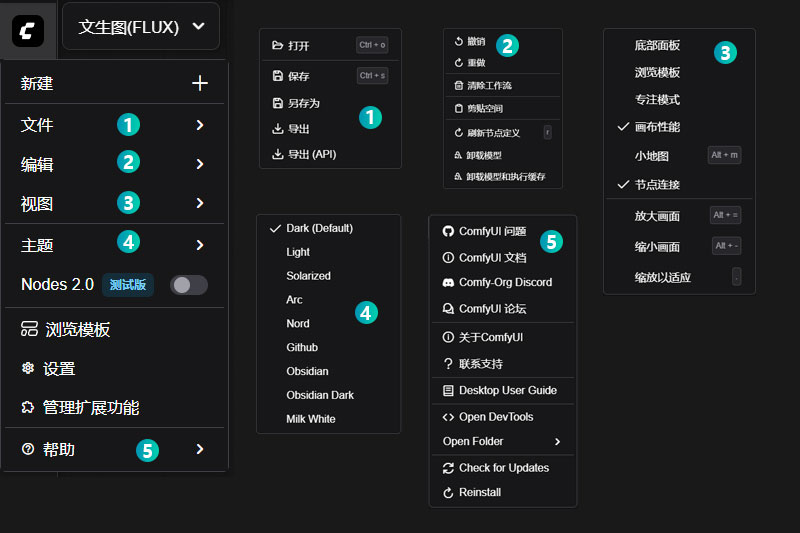
2-2 节点、模型、工作流
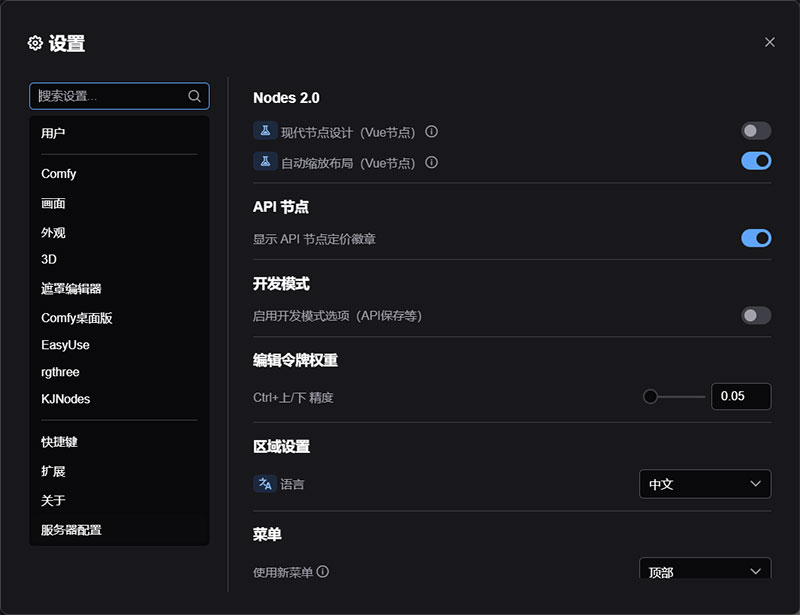
2-3 设置